Compra online al por mayor más de 1 millón de productos. Pedido mínimo: US$ 6,000Compra online al por mayor más de 1 millón de productos. Pedido mínimo: US$ 6,000
'%3e%3cpath%20id='Vector'%20d='M8.25%2014.5L1.75%208L8.25%201.5'%20stroke='%23333333'%20stroke-width='2'%20stroke-linecap='round'%20stroke-linejoin='round'/%3e%3c/g%3e%3cdefs%3e%3cclipPath%20id='clip0_1642_2102'%3e%3crect%20width='10'%20height='16'%20fill='white'/%3e%3c/clipPath%3e%3c/defs%3e%3c/svg%3e)



todo
'%3e%3cpath%20d='M0.703124%205.79844L3.30312%203.19844L0.703124%200.598441'%20stroke='%23333333'%20stroke-linecap='round'%20stroke-linejoin='round'/%3e%3c/g%3e%3cdefs%3e%3cclipPath%20id='clip0_22843_54015'%3e%3crect%20width='4'%20height='6.4'%20fill='white'%20transform='matrix(1%200%200%20-1%200%206.4)'/%3e%3c/clipPath%3e%3c/defs%3e%3c/svg%3e)


产品规格书
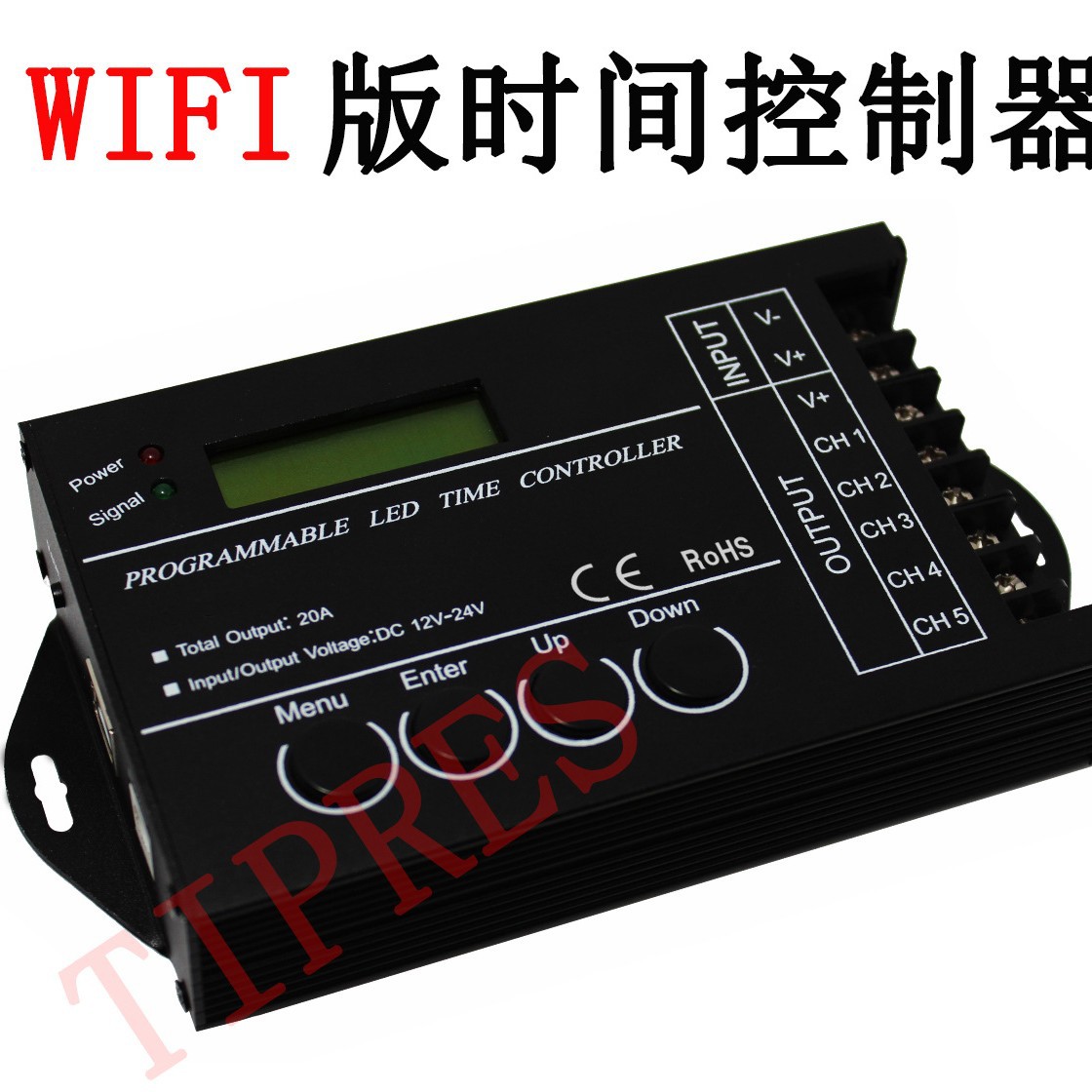
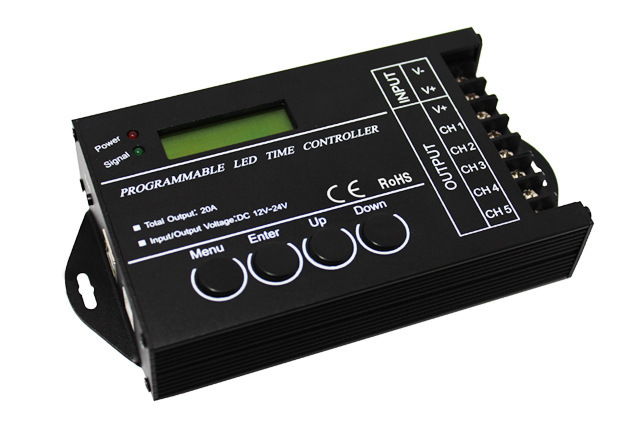
名称:WIFI时间控制器
型号:TC421
1.概述
带上位机可编程时间控制器可使负载输出随时间的改变而变化,客户可通过PC上位机客户端或手机APP客户端来定制自己想要的时间表模式。然后通过USB口或wifi下载所需的时间表到控制器。PC上位机和手机APP客户端除了有编辑时间表的功能外,还可以给控制器设置时间,即上位机的同步时钟功能。如果用户想看编辑后的时间表的效果,可通过使用上位机的快播功能。上位机还设有删除功能,一执行删除功能,模式名显示区变为空白状态。带上位机可编程时间控制器最多可控制五路负载LED的变化。灯光变化效果的调节,可应用于植物灯、灯箱广告、舞台布景、家居装饰等。
2.技术参数
2.1 工作温度:-20-60℃
2.2 供电电压:DC12-24V
2.3 静态功耗:< 0.5W
2.4 净 重:220g
2.5 毛 重:360g
2.6 外型尺寸:150mm*78.5mm*26mm
2.7 包装尺寸:185mm*180mm*54.8mm
2.8 输 出:5回路
2.9 最大输出电流:20A
3.接口说明
3.1 输入接口:
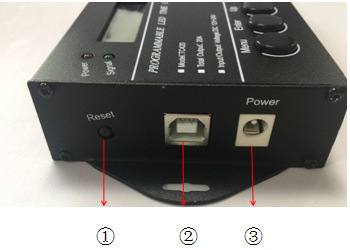
① 为复位按键,当控制器发生死机时,可轻触这个按键来复位。
② 为USB信号接入口,当上位机的模式编辑好后可以通过USB线下载到控制器中。
③ DC插头,当负载功率小时,可选择这个接口输入电压。
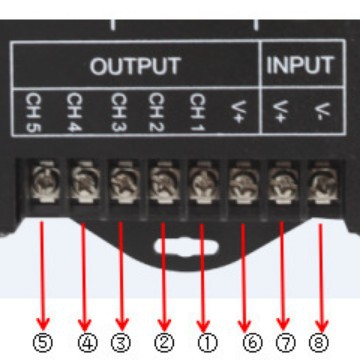
3.2 输出接口:
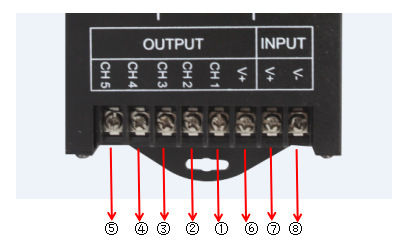
① 为负载输出第1路的负极;
② 为负载输出第2路的负极;
③ 为负载输出第3路的负极;
④ 为负载输出第4路的负极;
⑤ 为负载输出第5路的负极;
⑥ 为负载输出的正极;
⑦⑧ 为电源输入正、负极,当负载功率太大时可选择⑦⑧这两个接口。(注:电源输入口DC头和这两个接口,只需两者选一。)
4. 功能操作说明
控制器具有省电模式和可设置模式两种模式和具有“Menu”、“Enter”、“+”、“-”四个按键。
4.1 Wifi设置
Wifi有两种模式:
AP 模式:手机直接连接到控制器进行控制,时间控制器的wifi名称为(SmartTime xxxx);长按Menu键,可 以将Wifi模式设置为AP模式,设置时显示屏显示“Set:softAP...”,设置完成后将进入
正常显示模式;
STA模式:手机连接到路由器,再通过路由器控制时间控制器,需通过手机APP设置并加入网咯即可;
开机时,时间控制器会初始化wifi,显示屏显示“Init:Wifi...”,初始化完成后,将进入正常
显示模式,wifi模式为上次设置时的状态(AP或STA模式);
4.2 省电模式
当控制器在可设置模式下30秒内没有任何按键按下,显示屏背景灯关闭,如果在30秒内也没有任何键按下,控制器将进入省电模式。当按下任意键控制器将返回原来的显示界面。
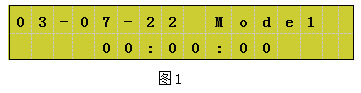
当处于省电模式,第一行显示当前的日期和模式;第二行显示当前时间。
省电模式显示如图1:
4.3 可设置模式
① 在主菜单中按“Menu”键,将进入时间显示界面。
在时间显示界面第一行显示当前时间或者日期和模式,每两秒钟会自动切换。
第二行显示“【Menu】”,按“Enter”键可进入主菜单界面;
时间显示界面如图2:
② 当时间显示界面下按“Enter”键,或者在主菜单的子菜单中按下"Menu"键,将进入到主菜单。
在主菜单下显示屏第一行显示“【Menu】”,表示所在的位置。
显示屏第二行显示“1.Mode”、“2.Setup”或“3.Run”,可以通过“+”键和“-”键进行切换。
按下“Enter”键,将进入相应的设置;按“Menu”键返回到时间显示界面;
主菜单显示如图3:
③ 在主菜单选择“1.Mode”并且按下“Enter”键,将进入到模式选择;
在模式选择显示屏第一行显示“【Mode】”,表示所在的位置。
第二行显示选择模式的名字如:“Mode11”。
按“+”或“-”键选择模式,并且保存选择的模式;按“Menu”键,返回到主菜单。
模式选择显示如图4:
④ 在主菜单选择“2.Setup”并且按下“Enter”键,将进入到设置菜单;
在设置菜单中显示屏第一行显示“【Setup】”,表示所在的位置。
第二行显示“1.Time”、“2.Date”或者“3.Sound”,可以通过“+”或"-"选择设置的对象。
按“Enter”键进入对应的设置,按“Menu”键返回到主菜单;
设置菜单显示如图5:
I、在设置菜单下选择“1.Time”并且按下“Enter”键,将进入到时间设置;
在时间设置显示屏第一行显示“【Time】”,表示所在的位置。
显示屏第二行显示设置的时间“时:分:秒”,例如“11:16:56”。
按“Enter”键选择设置的数(时/分/秒),被选择的区域会闪动,这闪动表示处于编辑状态。
按“+”键对应的数加1,当达到最大值时将返回到最小值;
按“-”键对应的数减1,当达到最小值时将返回到最大值;
按“Menu”键保存并且返回到设置菜单;
设置模式显示如图6:
II、 在设置菜单下选择“2.Date”并且按下“Enter”键,将进入到日期设置;
在日期设置模式显示屏第一行显示“【Date】”,表示所在的位置。
显示屏第二行显示设置的日期“年-月-日”,例如“13-01-01”。
按“Enter”键选择设置的数(年/月/日),被选择的区域会闪动,这闪动表示处于编辑状态。
按“+”键对应的数加1,并且保存当前值,当达到最大值时将返回到最小值;
按“-”键对应的数减1,并且保存当前值,当达到最小值时将返回到最大值;
按“Menu”键保存并且返回到设置菜单;
设置模式显示如图7:
III、在设置菜单下选择“3.Sound”并且按下“Enter”键,将进入到声音设置;
在声音设置模式显示屏第一行显示“【Sound】”,表示所在的位置。
显示屏第二行显示“OPEN”或者“CLOSE”表示声音设置情况
按“+”键或“-”键进行切换声音关或者开;
按“Menu”键返回到设置菜单;
声音设置显示如图8:
⑤ 在主菜单选择“3.Run”并且按下“Enter”键,将进入到运行菜单;
在运行菜单中显示屏第一行显示“【Run】”,表示所在的位置。
第二行显示“Start”或“Stop”,表示控制器启动或关闭。
按“+”或"-"选择启动或关闭。
按“Enter”键执行用户所选项;按“Menu”键返回到主菜单;
运行菜单显示如图9:
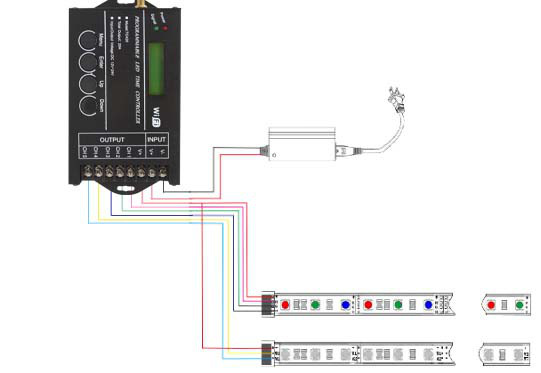
5.典型应用


'%3e%3cpath%20d='M1.25%201L5.75%205.5L1.25%2010'%20stroke='%23333333'%20stroke-linecap='round'%20stroke-linejoin='round'/%3e%3c/g%3e%3cdefs%3e%3cclipPath%20id='clip0_15354_21801'%3e%3crect%20width='7'%20height='11'%20fill='white'/%3e%3c/clipPath%3e%3c/defs%3e%3c/svg%3e)











'%3e%3cpath%20d='M0%202.13086H1.74625C2.31%202.13086%202.79125%202.57086%202.84625%203.13461L4.02875%2014.8221C4.08375%2015.3859%204.565%2015.8121%205.12875%2015.8121H15.9775C16.5275%2015.8121%2016.9812%2015.4134%2017.0637%2014.8771L18.315%207.09461C18.4525%206.25586%2017.8062%205.49961%2016.9537%205.49961H3.0525'%20stroke='%23333333'%20stroke-width='1.265'/%3e%3cpath%20d='M5.09297%2019.9379C5.77642%2019.9379%206.33047%2019.3838%206.33047%2018.7004C6.33047%2018.0169%205.77642%2017.4629%205.09297%2017.4629C4.40952%2017.4629%203.85547%2018.0169%203.85547%2018.7004C3.85547%2019.3838%204.40952%2019.9379%205.09297%2019.9379Z'%20fill='%23333333'/%3e%3cpath%20d='M16.093%2019.9379C16.7764%2019.9379%2017.3305%2019.3838%2017.3305%2018.7004C17.3305%2018.0169%2016.7764%2017.4629%2016.093%2017.4629C15.4095%2017.4629%2014.8555%2018.0169%2014.8555%2018.7004C14.8555%2019.3838%2015.4095%2019.9379%2016.093%2019.9379Z'%20fill='%23333333'/%3e%3c/g%3e%3cdefs%3e%3cclipPath%20id='clip0_45981_16484'%3e%3crect%20width='22'%20height='22'%20fill='white'/%3e%3c/clipPath%3e%3c/defs%3e%3c/svg%3e)



'%20fill='%23F20114'/%3e%3cpath%20d='M10.8024%206.34206L11.3507%2014.1829L9.65049%2013.953L5.38858%208.74155L5.82018%2014.5696L4.11999%2014.3397L3.5625%206.36715L5.24795%206.73046L9.50567%2011.882L9.093%205.98042L10.8024%206.34206Z'%20fill='white'/%3e%3cpath%20d='M13.4764%2011.2916L16.064%209.2461C15.4638%208.91918%2014.9635%208.81783%2014.5632%208.94205C14.1708%209.06572%2013.8812%209.33859%2013.6941%209.76067C13.5066%2010.1748%2013.434%2010.6851%2013.4764%2011.2916ZM13.8321%2012.4215C14.0745%2012.6772%2014.3376%2012.8272%2014.6214%2012.8716C14.9052%2012.9159%2015.194%2012.8596%2015.4877%2012.7027C15.7889%2012.5373%2016.0385%2012.3795%2016.2365%2012.2293C16.434%2012.0712%2016.6643%2011.8666%2016.9274%2011.6156L17.1836%2011.8383C17.3469%2011.9953%2017.5103%2012.1523%2017.6736%2012.3093L17.9298%2012.532C17.2712%2013.0913%2016.7083%2013.4714%2016.2412%2013.6725C15.7747%2013.8816%2015.2998%2013.9148%2014.8167%2013.7721C14.112%2013.5568%2013.4332%2013.1391%2012.7803%2012.5191C12.3933%2012.1452%2012.1529%2011.6889%2012.0591%2011.1501C11.9647%2010.6034%2011.9968%2010.0879%2012.1554%209.60362C12.322%209.11882%2012.5974%208.69859%2012.9815%208.34292C13.3731%207.97872%2013.8122%207.7796%2014.2991%207.74556C14.6183%207.72324%2015.1036%207.89781%2015.7551%208.26927C16.4141%208.63219%2016.9647%208.99466%2017.407%209.35669C17.4007%209.38119%2017.0988%209.6509%2016.5013%2010.1658C15.9111%2010.6722%2015.3168%2011.1749%2014.7181%2011.6739L13.8321%2012.4215Z'%20fill='white'/%3e%3cpath%20d='M19.0011%207.8859L20.7511%2011.4084L21.8507%207.34982L23.3704%207.58037L25.1204%2011.1029L26.22%207.04429L27.7398%207.27484L26.1536%2013.1478L26.1416%2013.1486L24.6218%2012.9181L22.8735%209.41951L21.7843%2013.4533L21.7723%2013.4542L20.2645%2013.2228L20.2525%2013.2236L17.4813%207.65536L19.0011%207.8859Z'%20fill='white'/%3e%3cpath%20d='M29.4095%2012.8359C28.9891%2012.6728%2028.6654%2012.4028%2028.4386%2012.0257C28.4456%2011.8969%2028.5539%2011.7249%2028.7634%2011.5098C28.9729%2011.2946%2029.1443%2011.1663%2029.2778%2011.1249C29.6976%2011.28%2030.0167%2011.5424%2030.235%2011.9121C30.1233%2012.2647%2029.8482%2012.5727%2029.4095%2012.8359ZM29.694%204.34739L29.7353%2010.4434L28.654%2010.2904L28.1623%204.11768L29.694%204.34739Z'%20fill='white'/%3e%3c/svg%3e)